Erstellen und Zuordnen einer Abschnittskopfzeile
Zweck der Abschnittskopfzeile ist es, Abschnitten eines CaseView Dokuments zu erlauben, Kopfzeileninformationen zu beinhalten, die auf dem Bildschirm erhalten bleiben, während man im Dokument nach unten scrollt, ohne dass eine fixierte Kopfzeile oder eine horizontale Teilung erforderlich ist. Bitte beachten Sie, dass es sich dabei nur um eine kosmetische Einstellung handelt, die in der ausgedruckten Kopie nicht erscheint.
Die Funktion Abschnittskopfzeile erleichtert im Dokument das Lesen und Navigieren, indem Informationen oben im Bildschirm angezeigt werden, die sich auf den obersten Abschnitt beziehen.
Abschnittskopfzeile erstellen
Um eine Tabellenzeile, einen Absatz oder anderen Bereich des Dokuments als Abschnittskopfzeile festzulegen, müssen Sie daraus erst einen normalen bezeichneten Abschnitt machen.
- Markieren Sie den Inhalt, der als Kopfzeile dienen soll.
-
Wählen Sie aus dem Menüband Start die Option Abschnitt und anschließend das Register Bezeichnung.
- Geben Sie im Feld Abschnittbezeichnung einen Namen für die Kopfzeile ein.
-
Klicken Sie auf OK.
Es sind keine weiteren Schritte erforderlich, der Abschnitt steht nun als Kopfzeile für andere Abschnitte zur Verfügung.
Kopfzeile einem Abschnitt zuweisen
Um eine Kopfzeile einem Abschnitt zuzuweisen, ist es notwendig, die Zeile selbst als Abschnitt zu konfigurieren.
- Markieren Sie den Bereich, dem die Kopfzeile zugewiesen werden soll.
-
Wählen Sie im Menüband Start die Option Abschnitt.
- Wählen Sie auf der Registerkarte Abschnitt unter Abschnittsüberschrift die Bezeichnung des Kopfzeileninhalts aus der Drop-down-Liste Abschnittsbezeichnung.
- Zur Anzeige einer Trennlinie aktivieren Sie die Option Trennlinie anzeigen.
-
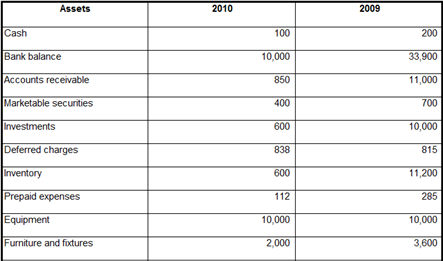
Wird das Dokument im Anwendermodus oder im Erweiterten Anwendermodus angezeigt, bleibt der Kopfzeileninhalt an seinem Platz, wenn im Dokument gescrollt wird.
Am Beginn der Tabelle:
In der Mitte der Tabelle:
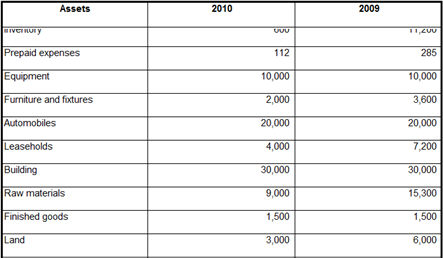
Mit konfigurierten Kopfzeilen für die verschiedenen Tabellen im Dokument kann sich ein Anwender schnell durch das Dokument bewegen und dabei mit einem Blick erkennen, welche Informationen gerade angezeigt werden.
Hinweise:
- Die beste Vorgehensweise ist, die Abschnittskopfzeile als eingebetteten Abschnitt den Empfängerabschnitt einzuschließen. This will ensure the header row remains onscreen as the top of the table is scrolled to the top of the screen. Otherwise, the header row may move offscreen and then re-appear when table beneath it reaches the top.

© 2020 CaseWare International Inc. | Datenschutz | Nutzungsbedingungen | Markenzeichen