Seitenansicht eines Dokuments anzeigen
Wählen Sie im Menüband Datei die Option Drucken und anschließend Seitenansicht. Führen Sie eine der folgenden Aktionen durch:
- Um den Dialog Drucken zu umgehen und das Dokument schnell zu drucken, klicken Sie auf Schnellausdruck.
- Zur Konfiguration der Einstellungen im Dialog Drucken vor dem Ausdruck, klicken Sie auf Schnellausdruck und wählen Drucken.
- Über einen linken Mausklick kann das Dokument gezoomt werden, mit einem rechten Mausklick wird der Zoom wieder zurückgesetzt. Dokumente können mit 33% bis zu 200% ihrer originalen Größe gezoomt werden. Die Zoom Funktion ist nicht verfügbar, wenn die Option "Alle Seiten" ausgewählt ist. Das Mausscrollrad kann verwendet werden, um durch die Seiten des Dokuments zu navigieren.
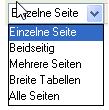
- Um mehr als eine Seite auf einmal anzeigen zu lassen, wählen Sie die gewünschte Option aus dem Drop-down-Menü Typ Ansicht. Um eine benutzerdefinierte Anzahl an Seiten anzuzeigen, wählen Sie die Option Mehrere Seiten und geben Sie dann die gewünschten Seiten aus. Für den Ausdruck von breiten Tabellen steht Ihnen eine entsprechende Option zur Verfügung.
- Zum Verlassen der Seitenansicht und zur Rückkehr in das Dokument, klicken Sie auf Beenden oder drücken Esc.
Bitte beachten Sie: Die Seitenansicht speichert die zuletzt verwendeten Zoom-Einstellungen und behalten diese bei, wenn die Seitenansicht erneut aufgerufen wird.
Navigation
Um durch die Seitenansicht zu navigieren, verwenden Sie Tasten und Symbole:
| Tasten | Beschreibung |
|---|---|
|
Bild auf / Bild ab |
In der Seitenansicht eine Seite auf oder ab zu springen |
|
Pfeil AUF / AB |
Sich in der Seitenansicht eine Zeile auf oder ab zu bewegen |
| Option | Beschreibung |
|---|---|
|
|
Das Dokument direkt zu drucken und den standardmäßigen Dialog Drucken zu umgehen. |
|
|
Durch die ersten neun Seiten des Dokumentes zu navigieren, indem Sie auf die Seitenzahl klicken, zu der Sie springen möchten. |
| Unterdrückten Text anzeigen |
Unterdrückten Text in der Seitenansicht anzeigen. Verwenden Sie diesen Befehl, um unterdrückten Text in der Seitenvorschau anzuzeigen, wenn Anzeige-Button nicht gedrückt ist und ein Häkchen neben dem Befehl Unterdrückter Text erscheint. |
|
100% |
Zoom auf 100% festlegen |
|
Ganze Seite |
Definiert den Zoom so, dass alle aktuell angezeigten Seiten dem Bildschirm angepasst werden. Dadurch kann eine gesamte Seite angeschaut werden ohne scrollen zu müssen. |
| Seiten zusammenführen | Aktiviert das Zusammenführen von Seiten. Wählen Sie den Bereich von Seiten in der Seitenansicht, die automatisch zusammengeführt werden sollen. Zusammengeführte Seiten werden blau markiert angezeigt. |
|
|
Sie können sofort auf jede beliebige Seite im Dokument wechseln, indem Sie die Seitennummer eingeben. CaseView zeigt die maximale Seitenzahl für jedes Dokument an. |
|
|
Schnell zur ersten Seite des Dokuments zu gelangen, klicken Sie auf die Schaltfläche Erste Seite. |
|
|
Sich im Dokument rückwärts zu bewegen, klicken Sie bitte auf die Schaltfläche Vorseite |
|
|
Auf die nächste Seite im Dokument zu gelangen |
|
|
Schnell zur letzten Seite des Dokuments zu gelangen, klicken Sie auf die Schaltfläche Letzte Seite. |
|
|
Wählen Sie, wie viele Seiten in der Seitenansicht angezeigt werden sollen. |
|
|
Ist die Option Mehrere Seiten ausgewählt, wird die Möglichkeit, der Auswahl der Anzahl der Seiten (horizontal, vertikal) verfügbar. |
|
Seite _ bis_ Seiten zusammenführen |
Wählen Sie den Bereich von Seiten für das Zusammenführen aus. Die Seite im zweiten Feld wird in das erste Feld verbunden. Klicken auf Seiten zusammenführen, um die Aktion auszuführen. |
|
|
Öffnet die Hilfe für die Seitenansicht. |
|
|
Schließt die Seitenansicht. |
 Schnelldruck




© 2020 CaseWare International Inc. | Datenschutz | Nutzungsbedingungen | Markenzeichen