Vorlagen Patch Dateien
Der Assistent Vorlagen Patch Packager erlaubt Ihnen, Änderungen an Vorlagen vorzunehmen, die bereits komprimiert und ausgeliefert wurden. Der Assistent erkennt, welche Dateien seit der Installation hinzugefügt, entfernt oder geändert wurden und aktualisiert das Package entsprechend.
Willkommen
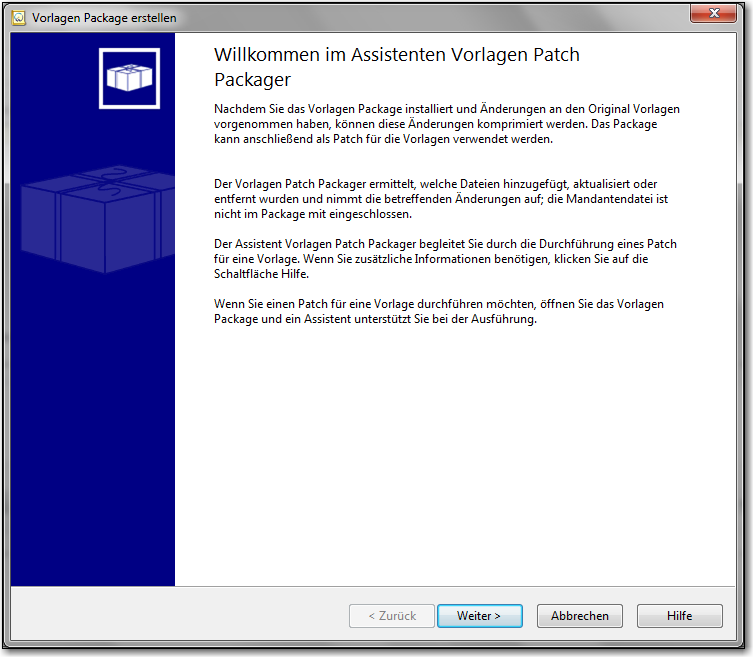
Willkommen im Assistenten Vorlagen Patch Packager
Auf der ersten Seite erhalten Sie eine Einführung, wie ein Vorlagen Patch Package erstellt wird.
Globale Optionen
Globale Optionen
Die Seite Globale Optionen ermöglicht Ihnen, festzulegen, wie der Assistent Vorlagen Patch installieren aussieht und arbeitet.
 Klicken Sie auf einen Bereich in der folgenden Abbildung, um die zugehörige Beschreibung anzuzeigen.

Dieses Feld zeigt den Dateipfad an, wo die komprimierte Vorlage installiert werden soll. Klicken Sie auf Suchen, um einen anderen Standort zu definieren und geben Sie einen Dateinamen an.
Wählen Sie die Vorlage, für die Sie einen Patch erstellen möchten.
In diesem Feld wird eine Versionsnummer für das Package angegeben. Vergeben Sie Versionsnummern, um die verschiedenen Versionen besser weiterverfolgen zu können.
Die Versionsnummer wird zur Registry während der Installation der Vorlage hinzugefügt. Diese Versionsinformationen werden benötigt, um zu bestimmen, welche Version bei einem Patch überschrieben werden sollen.
In diesem Feld wird eine Mindest-Versionsnummer für das Package angegeben.
In diesem Feld wird eine Maximal-Versionsnummer für das Package angegeben.
Kurzbeschreibung
Verwenden Sie das Dropdown Menü oder die Schaltfläche Suchen, um eine Registry Datei auszuwählen.
Wählen Sie diese Option aus, wenn Sie möchten, dass ein Repackage für die Vorlage erlaubt sein soll.
Hinweis: Aus Sicherheitsgründen kann es erforderlich sein, dass für eine bereits installierte Vorlage auf dem Rechner verhindert werden soll, dass ein Repackage durchgeführt wird.
Durch Auswahl dieser Option kann eingeschränkt werden, für welche CaseWare Versionen die Vorlage verwendet werden kann.
Ist diese Option aktiviert, können Sie aus der Dropdown-Liste eine Versionsnummer auswählen und eine Build Nummer eingeben, so dass die Vorlage erst ab dieser angegebenen CaseWare Version eingesetzt werden kann.
Kurzbeschreibung
Klicken Sie hier, um das Vorlagen Package zu erstellen, ohne mit dem Assistenten fortzufahren.
Optionen Kennzeichnung
Optionen Kennzeichnung
Die Seite Optionen Kennzeichnung ermöglicht Ihnen, das Aussehen des Assistenten Vorlage nach Ihren Wünschen anzupassen.
Klicken Sie auf einen Bereich in der folgenden Abbildung, um die zugehörige Beschreibung anzuzeigen.
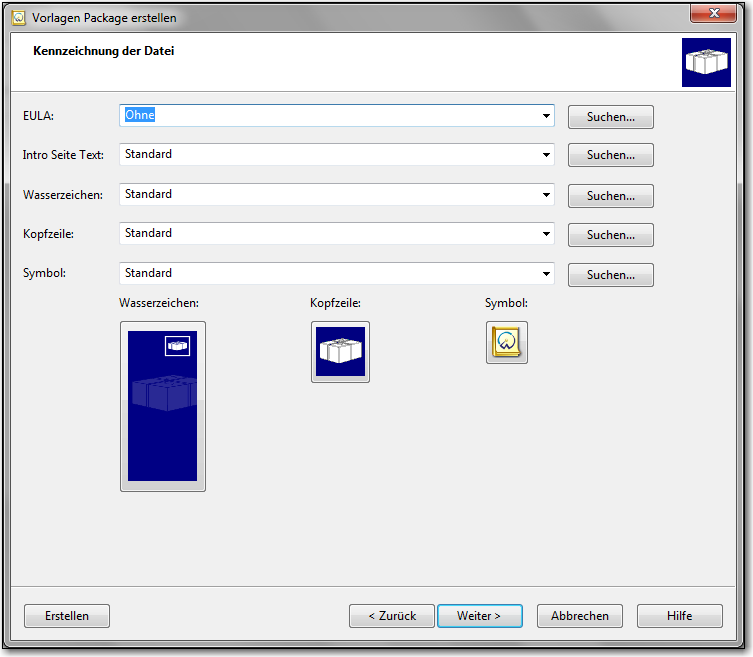
Einbindung einer Lizenzvereinbarung (EULA), die der Anwender akzeptieren muss, bevor er mit der Installation fortfahren darf.
Sie können den Dateinamen eingeben, indem Sie ihn aus der Dropdown Liste wählen oder auf die Schaltfläche Suchen klicken und eine *.rtf oder *.txt Datei auswählen.
Geben Sie einen Text ein, der auf der ersten Seite des Installationsassistenten angezeigt wird.
Sie können den Dateinamen eingeben, indem Sie ihn aus der Dropdown Liste wählen oder auf die Schaltfläche Suchen klicken und eine *.rtf oder *.txt Datei auswählen.
Fügen Sie eine benutzerdefinierte Grafik im linken Bereich der ersten Seite des Installationsassistenten ein.
Sie können den Dateinamen eingeben, indem Sie ihn aus der Dropdown Liste wählen oder auf die Schaltfläche Suchen klicken und eine *.bmp Datei auswählen. Die optimale Auflösung erhalten Sie, wenn Sie die Größe der Wasserzeichengrafik auf 165x450 Pixel einstellen.
Ein Vorschau des Wasserzeichens wird Ihnen im Rahmen Wasserzeichen angezeigt. Die Standardgrafik ist die Vorlagen Packager Abbildung, wie nachfolgend dargestellt.
Fügen Sie eine benutzerdefinierte Grafik in die Kopfzeile des Installationsassistenten ein
Sie können den Dateipfad aus der Dropdown Liste wählen oder auf die Schaltfläche Suchen klicken und eine Grafikdatei auswählen.
Sie können ein benutzerdefiniertes Symbol für die Vorlage in die Dialogbox Vorlagen eingeben.
Sie können den Dateipfad aus der Dropdown Liste wählen oder auf die Schaltfläche Suchen klicken und eine *.bmp oder *.ico Datei auswählen. Ein Vorschau des Symbols wird Ihnen angezeigt. Die Standardgrafik ist das nachfolgend angezeigte CaseWare Symbol.

Eine Vorschau des Wasserzeichens wird angezeigt. Klicken Sie auf die Anzeige, um ein neues Wasserzeichen zu wählen.
Eine Vorschau der Kopfzeile wird Ihnen im Rahmen Kopfzeile angezeigt. Klicken Sie auf die Anzeige, um ein neue Kopfzeile zu wählen.
Eine Vorschau des Symbols wird Ihnen im Rahmen Symbol angezeigt. Klicken Sie auf die Anzeige, um ein neue Kopfzeile zu wählen.
Klicken Sie hier, um das Vorlagen Package zu erstellen, ohne mit dem Assistenten fortzufahren.
Layout
Layout
Auf der Seite Layout können Sie die zu verwendenden Layouts auswählen.
Klicken Sie auf einen Bereich in der folgenden Abbildung, um die zugehörige Beschreibung anzuzeigen.
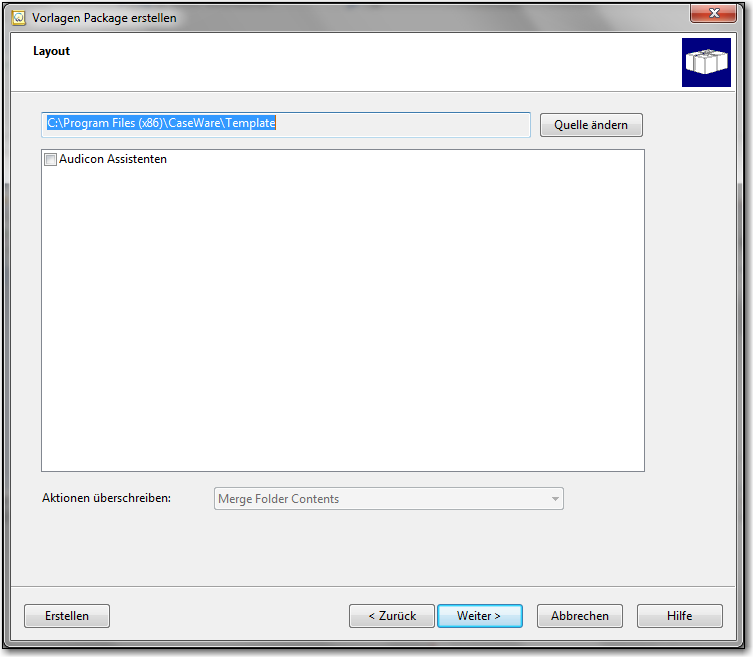
Klicken Sie auf diese Schaltfläche, um einen anderen Dateipfad zu wählen, wo weitere Layouts vorhanden sind.
Aktivieren Sie das Kontrollkästchen neben jedem Layout, das Sie in das Vorlagen Package einbinden möchten.
Hinweis: Benötigt das ausgewählte Layout weitere abhängige Layouts, werden diese Layouts automatisch eingebunden, auch wenn Sie diese nicht ausgewählt haben. Wenn Sie das nächste Package erstellen, sind die zuvor ausgewählten Layouts automatisch ausgewählt und werden in das neue Package eingeschlossen, falls keine andere Auswahl vorgenommen wird.
Klicken Sie hier, um das Vorlagen Package zu erstellen, ohne mit dem Assistenten fortzufahren.
Klicken Sie hier, um das Vorlagen Package zu erstellen, ohne mit dem Assistenten fortzufahren.
Dateien angeben
Dateien angeben
Die Seite Dateien angeben ermöglicht Ihnen, Dateien zur Vorlage hinzuzufügen.
Klicken Sie auf einen Bereich in der folgenden Abbildung, um die zugehörige Beschreibung anzuzeigen.
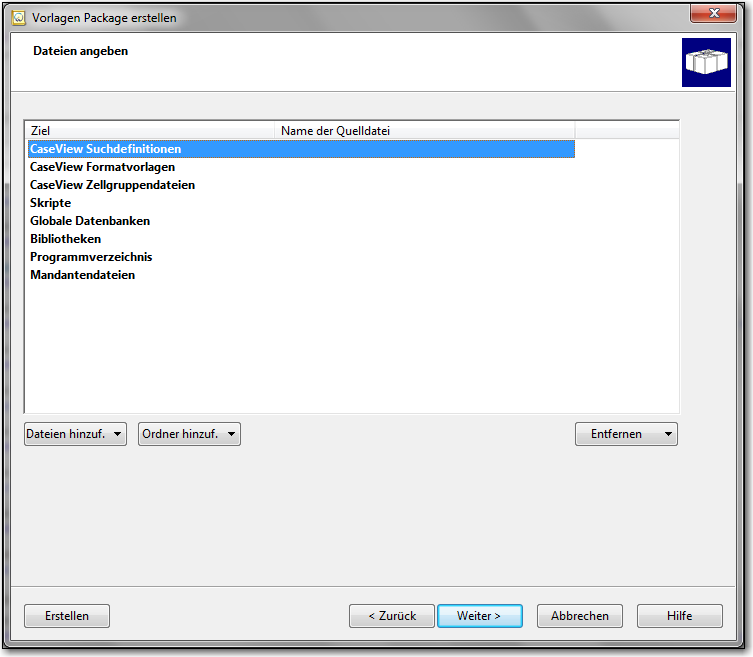
In dieser Spalte werden die einzuschließenden Dateien angezeigt.
Die für jede Kategorie ausgewählten Dateien werden in den folgenden Standorten installiert:
| Kategorie | Ziel |
|---|---|
| CaseView Suchdefinitionen | <Programmverzeichnis> |
| CaseView Formatvorlagen | <Programmverzeichnis>\Styles |
| CaseView Zellgruppendateien | <Programmverzeichnis> |
| Skripte | <Programmverzeichnis>\Scripts |
| Globale Datenbanken | <Programmverzeichnis> |
| Bibliotheken | <Programmverzeichnis>\Library oder während Installation festgelegt |
| Programmverzeichnis | <Programmverzeichnis> |
In dieser Spalte wird der Pfad der einzuschließenden Dateien angezeigt.
Klicken Sie auf diese Schaltfläche, um eine einzelne Datei oder alle Dateien zu entfernen.
Klicken Sie auf diese Schaltfläche, um individuelle Dateien hinzuzufügen.
Klicken Sie auf diese Schaltfläche, um Ordner hinzuzufügen. Wird ein Ordner hinzugefügt, sind alle darin beinhalteten Dateien eingeschlossen.
Klicken Sie hier, um das Vorlagen Package zu erstellen, ohne mit dem Assistenten fortzufahren.
Mit dieser Option wird ein Shortcut auf dem Desktop für die Datei erstellt.
Wählen Sie diese Option, wenn Sie dem Anwender erlauben möchten, Bibliotheksdateien an einem anderen Standort als im Programmverzeichnis zu installieren.
Durch Auswahl dieser Option gestatten Sie, *.exe oder *.dll Dateien im Skript zu verwenden.
Externe Programme
Externe Programme
Machen Sie auf dieser Seite nur Angaben, wenn Sie während der Installation des Vorlagenpaketes andere Anwendungen/Programme, z.B. Adobe Acrobat Reader, ausführen möchten. Diese Anwendungen können - entweder vor oder nachdem die Vorlagendateien auf den Zielrechner kopiert wurden- gestartet werden.
Klicken Sie auf einen Bereich in der folgenden Abbildung, um die zugehörige Beschreibung anzuzeigen.
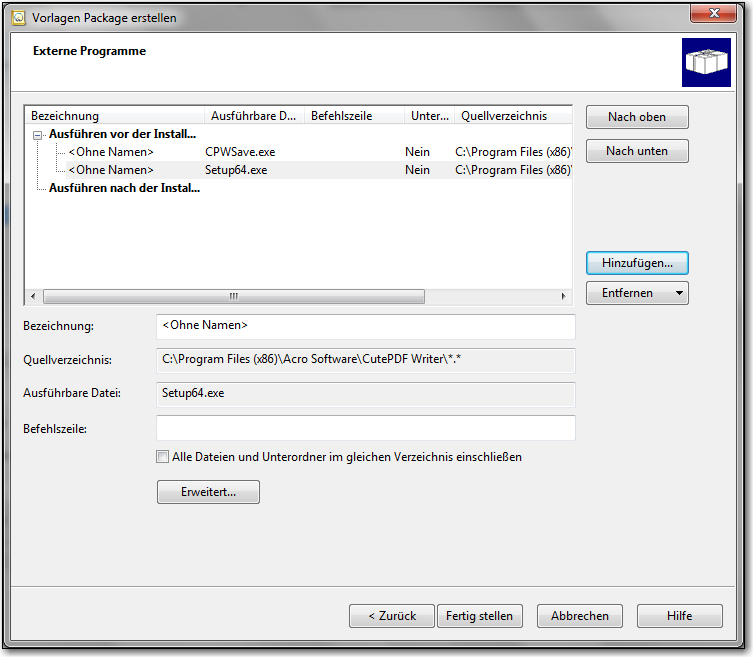
Hier hinzugefügte Anwendungen werden ausgeführt, bevor die Vorlage installiert wird.
Hier hinzugefügte Anwendungen werden erst ausgeführt, nachdem die Vorlage installiert wurde.
In diesem Feld wird eine einmalige Bezeichnung für jede Anwendung festgelegt. Die hier eingegebene Bezeichnung wird in der Spalte Bezeichnung angezeigt. Siehe nachfolgende Grafik.
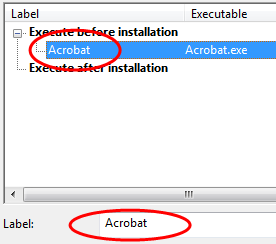
In dieser Spalte wird der Pfad der Anwendung angezeigt.
In dieser Spalte wird der Name der Anwendung angezeigt.
In diesem Feld werden zusätzliche Parameter definiert, die zum Starten der ausführbaren Datei benötigt werden. Diese zusätzlichen Parameter werden an die Vorlageninstallation übermittelt, die diese Parameter beim Starten der ausführbaren Datei berücksichtigt.
Die Auswahl diese Option sollte erfolgen, wenn alle untergeordneten Dateien bei der Installation der Anwenung einbezogen werden sollten.
Wichtig: Verwenden Sie diese Option bitte mit Vorsicht; wenn sich z.B. Ihre ausführende Datei auf Ihrem C: Laufwerk befindet, denn wenn Sie in diesem Fall die Option wählen, werden alle Dateien auf Ihrem C: Laufwerk in das Package eingeschlossen.
Fertig stellen
Fertig stellen
Auf dieser Seite wird Ihnen angezeigt, ob das Vorlagen Patch Package erfolgreich installiert wurde. War die Installation erfolgreich, wird der Dateipfad zum Package angezeigt.
Nach der Erstellung eines Patch können Sie diesen wie ein Package installieren.

Before contacting Technical Support, please consult the online Help and any other documentation included with this package as your first source to solve the problem.
If you require additional assistance, you can contact CaseWare® Technical Support by contacting your nearest CaseWare distributor.
When you contact CaseWare® Technical Support, you should be at your computer and have your documentation at hand. Be prepared to provide the following information:
- Your Client Number.
- The product version number, found by clicking the Help menu and selecting About.
- The type of computer hardware you are using.
- The software version number of MS-Windows.
- The exact wording of any messages that appear on your screen.
- A description of what happened and what you were doing when the problem occurred.
- A description of how you tried to solve the problem.
CaseWare Support
NORTH AMERICA
Email: support@caseware.com
Phone: 416-867-9504
GLOBAL

Copyright ©2016 CaseWare International Inc