Online-Update (SQL Server Express kleiner als 5 GB, SQL Server Vollversion)
Diese Anleitung gilt für das Update der Programmvariante XBRL Publisher Desktop sowie für das Update des ersten Clients der Programmvariante XBRL Publisher Client-Server/Terminalserver bei:
- Einsatz einer SQL Server Express-Datenbank, die kleiner als 5 GB ist, ODER
- Einsatz der SQL Server-Vollversion
- Stellen Sie sicher, dass keine weiteren Anwender an der Applikation angemeldet oder mit der Datenbank verbunden sind.
- Öffnen Sie XBRL Publisher 20.3 (Desktop oder Client-Server/Terminalserver).
- Wählen Sie in XBRL Publisher aus dem Menü Hilfe den Menüpunkt Updates installieren aus und anschließend die Option Online-Update… aus.

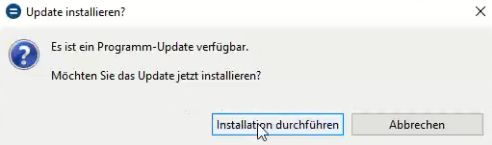
- Es wird nun angezeigt, dass ein Update verfügbar ist. Klicken Sie auf die Schaltfläche Installation durchführen.
-
Die Release Notes für die aktuelle Version werden nun angezeigt. Bitte klicken Sie auf die Schaltfläche Fortsetzen.
-
Lesen Sie die Lizenzbedingungen und bestätigen Sie diese, indem Sie auf die Schaltfläche Fortsetzen klicken.
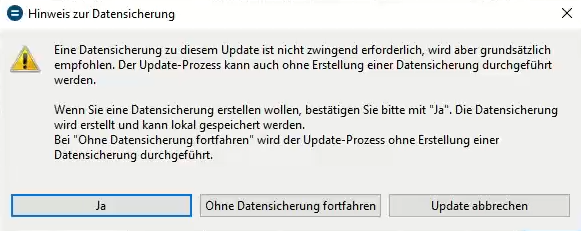
- Das Programm fordert Sie auf, bei Bedarf eine Datensicherung durchzuführen. Sie können auch ohne eine Datensicherung fortfahren, es wird jedoch grundsätzlich empfohlen eine Datensicherung durchzuführen. Klicken Sie dazu auf Ja und wählen Sie einen Dateinamen und den Speicherort der Datei aus.
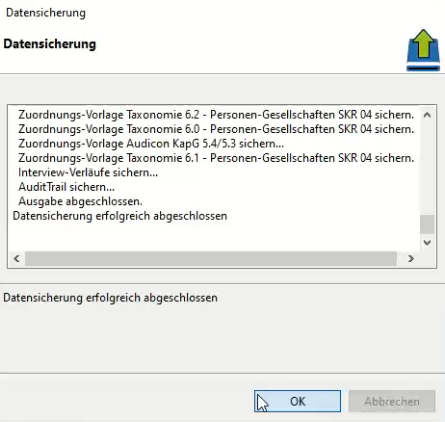
- Die Datensicherung wird erstellt. Wenn der Vorgang abgeschlossen ist, klicken Sie bitte in der Dialogbox Datensicherung auf OK.
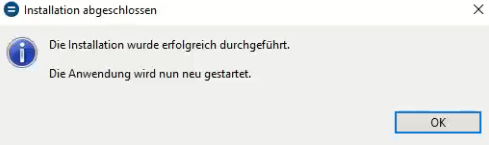
- Das Update wird nun durchgeführt. Nach erfolgreichem Abschluss der Installation des Updates muss die Anwendung neu gestartet werden. Klicken Sie dazu in der entsprechenden Meldung auf OK.
XBRL Publisher wird neu gestartet. Sollte das Programm nicht automatisch gestartet werden, starten Sie es bitte manuell.
Nach dem Neustart wird die Datenbankverbindung überprüft und Sie werden aufgefordert, das Datenbankschema zu aktualisieren. Der Dialog Datenbankschema aktualisieren wird geöffnet.
- Beachten Sie bitte die Anweisungen im Dialog und geben Sie dann in das Textfeld den Eintrag FORTFAHREN in Großbuchstaben ein.

- Klicken Sie auf OK, um das Einspielen der Datensicherung zu starten und das Update abzuschließen.
Sollten Benutzer aktuell noch auf die Datenbank zugreifen, erhalten Sie die folgende Meldung.
Stellen Sie in diesem Fall sicher, dass alle aufgeführten Benutzer ihre Projekte schließen. Geben Sie anschließend in das Eingabefeld JA ein und klicken Sie auf OK. Das Datenbank-Update wird nun durchgeführt.
- Klicken Sie auf OK.
- Es wird empfohlen, einen Neustart des Rechners durchzuführen.
Copyright © 2022 Audicon GmbH. Alle Rechte vorbehalten.