Erste Schritte in Caseware AiDA
Caseware AiDA ist ein KI-gestützter digitaler Assistent, der die Effizienz steigert und dynamische, kontextabhängige Antworten auf berufsspezifische Anfragen liefert. Unter Neuerungen in Caseware AiDA finden Sie eine Liste der neuesten Funktionen.
Ihre Interaktion mit AiDA ist privat und bleibt innerhalb Ihrer aktuellen Sitzung. AiDA gibt keine Inhalte oder Dialoge zwischen Nutzern weiter und verwendet auch nicht die Daten Ihres Unternehmens, um sein Modell zu trainieren. Antworten auf andere häufig gestellte Fragen finden Sie in den Häufig gestellte Fragen (FAQ).
Bevor Sie beginnen, vergewissern Sie sich, dass:
-
Sie verwenden Working Papers 2024 oder höher.
-
Ihr Firmenadministrator hat Caseware AiDA in Ihrer Cloud-Site aktiviert und muss AiDA den entsprechenden Benutzern zuweisen. Weitere Informationen finden Sie unter Zugriff auf eine Caseware Cloud App aktivieren.
-
Working Papers (AuditAgent) ist in Ihre Cloud-Site integriert. Weitere Informationen finden Sie unter Working Papers (AuditAgent) in Caseware Cloud integrieren.
-
Die Interne Bildanzeige ist Ihr Standard-Bildbetrachter. Weitere Informationen finden Sie in Interne Bildanzeige verwenden.
Um AiDA in Caseware Cloud zu nutzen, siehe Erste Schritte mit Caseware AiDA (Cloud).
Die ersten Schritte:
-
Öffnen Sie eine Engagementdatei
-
Wählen Sie im Menüband Cloud | Caseware AiDA. AiDA wird in einem eigenständigen Fenster geöffnet.
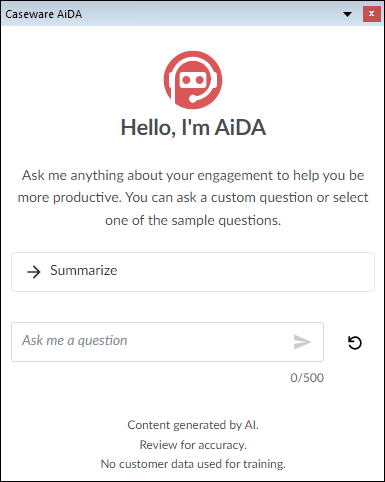
Mit AiDA können Sie:
Engagementdokumente und PDFs zusammenfassen
AiDA kann Dokumente innerhalb Ihres Engagements zusammenfassen, einschließlich hochgeladener PDFs.
Bitte beachten Sie: Working Papers (AuditAgent) kann gescannte PDFs nicht zusammenfassen. Diese Funktion ist derzeit nur in der Cloud-Version verfügbar.
Ein Dokument zusammenzufassen:
-
Suchen Sie im Dokumentmanager das Dokument, das AiDA zusammenfassen soll, und öffnen Sie es.
-
Klicken Sie in AiDA auf Summarize (Zusammenfassen). AiDA erstellt eine Zusammenfassung.
-
Sie können Fragen zur Zusammenfassung stellen. Geben Sie Ihre Frage in das Textfeld ein und wählen Sie Senden (
 ).
).
Um Ihre Interaktion mit AiDA zu speichern, scrollen Sie zum unteren Rand des Chat-Fensters und klicken Sie auf Kopieren ( ) und fügen Sie den Inhalt in ein Dokument Ihrer Wahl ein.e, ob Sie die Massenübertragungsaktion annehmen oder ablehnen möchten..
Um die Antwort von AiDA vorlesen zu lassen, wählen Sie Vorlesen ( )
)
Stellen Sie AiDA Fragen
Sie können AiDA Fragen zur Buchhaltung, Rechnungsprüfung oder zu Produkten stellen.
Stellen Sie AiDA Fragen:
-
Geben Sie in das Textfeld Ihre Frage zu Wirtschaftsprüfung oder Rechnungswesen ein und wählen Sie Senden (
).
Tipps für die Erstellung guter Prompts für AiDA finden Sie unter Prompts.
Im Allgemeinen sollten Sie so viel Kontext wie möglich angeben. Formatierungen, wie z.B. Zeilenumbrüche und Überschriften, können verwendet werden, um Ihre Frage für AiDA leicht verständlich zu machen. Nachstehend finden Sie ein Beispiel für eine Frage, in der AiDA aufgefordert wird, ein Brainstorming über die Prüfungsverfahren durchzuführen:
-
Kontext: Ich ermittle gerade die Hauptrisiken für einen neuen Kunden aus der E-Commerce-Branche.
-
Frage: Nennen Sie allgemeine Risiken im Zusammenhang mit Verkaufstransaktionen in einem E-Commerce-Umfeld.
-
Erwünschte Antwort: Liste allgemeiner Risiken, die bei Verkaufstransaktionen im E-Commerce zu berücksichtigen sind. Alle relevanten Risiken in der daraus resultierenden Liste können dann in die Engagementdatei kopiert werden (z. B. Umsatzrealisierung - Risiko eines unangemessenen Zeitpunkts oder Betrags der Umsatzrealisierung, IT - Risiko von Systemausfällen oder Fehlern mit Auswirkungen auf den Umsatz).
Um Ihre Interaktion mit AiDA zu speichern, scrollen Sie zum unteren Rand des Chat-Fensters und klicken Sie auf Kopieren () und fügen Sie den Inhalt in ein Dokument Ihrer Wahl ein.e, ob Sie die Massenübertragungsaktion annehmen oder ablehnen möchten..
Um die Antwort von AiDA vorlesen zu lassen, wählen Sie Vorlesen ()
Zwischen KI-Modellen wechseln
Sie haben die Möglichkeit, das KI-Modell zu wählen, das Ihren Bedürfnissen am besten entspricht:
-
AiDA Schnell: AiDA Fast basiert auf dem Claude 3 Haiku-Modell und ist ideal für schnelle, effiziente Aufgaben. Es bietet schnelle Antworten bei geringerer Rechenleistung.
-
AiDA Erweitert: Basierend auf dem Claude-3-Sonnet-Modell zeichnet sich AiDA Enhanced für komplexe Aufgaben aus, die Tiefe und Präzision erfordern, wie z. B. detaillierte Analysen und Zusammenfassungen hochtechnischer Inhalte.
Um zwischen den KI-Modellen zu wechseln:
-
Scrollen Sie zum unteren Rand des Chat-Fensters und klicken Sie auf das KI-Modell-Symbol (
 ).
). -
Wählen Sie das bevorzugte KI-Modell aus.
-
Geben Sie Ihre Fragen ein und klicken Sie auf Senden (
).
