Dokumente und Ordner im Dokumentenmanager kopieren
Manchmal ist es erforderlich, zwei oder drei Dokumente desselben Typs, aber unterschiedlichen Formats zu erstellen. Die einfachste Methode, dies durchzuführen, besteht darin, ein Dokument zu kopieren. Durch die Kopierfunktion wird jedes so erstellte Dokument mit einer Nummer versehen, und die Eigenschaften des Originaldokuments werden beibehalten. Nach dem Kopieren passen Sie lediglich die Eigenschaften für jedes Dokument an, indem Sie im Kontextmenü die Option Eigenschaften auswählen.
-
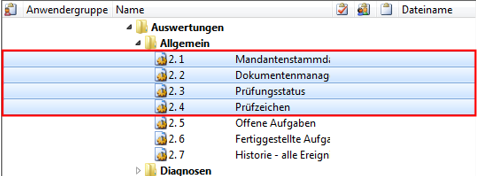
Markieren Sie im Dokumentenmanager die Dokumente oder Ordner, die Sie kopieren möchten.
-
Halten Sie die STRG-Taste gedrückt, während Sie die markierten Dokumente oder Ordner an den neuen Standort verschieben.

Ergebnisse
Die Elemente werden an den neuen Standort kopiert und es werden neue Dokumentennummern zugewiesen.

Hinweise
- Wenn Sie eine Verknüpfung zu einem Word- oder Excel-Dokument kopieren, dessen Standort sich innerhalb der selben Mandantendatei befindet, wird eine neue Kopie des Dokuments erstellt. Handelt es sich um eine Verknüpfung zu einer Datei, deren Standort sich außerhalb der Mandantendatei befindet, erstellt CaseWare eine zweite Verknüpfung zu derselben Datei.
- Folgende Dokumenttypen können weder durch Kopieren/Einfügen noch über Drag-and-Drop hinzugefügt werden: *.dbf, *.fpt, *.cdx, *.ac, *.ac_, *.bdf, *.sty, *.nsy, *.cgf, *.cv$ oder temporäre .cv-Dateien.
- Bei der Verwendung von SmartSync werden Dokumentverknüpfungen nicht verwaltet. Anstatt eine Dokumentenverknüpfung hinzuzufügen, können Sie die Datei direkt in das Mandantenverzeichnis kopieren.

Copyright ©2018 CaseWare International Inc