Wie kann ich eine sichere Verbindung in SmartExporter erstellen?
Antwort
In SmartExporter gibt es beim Erstellen einer Verbindung zu einem SAP®-System neben der Spezifikation der Anmeldedaten durch Eingabe des Mandanten, Benutzernamens und Kennworts auch die Möglichkeit, im Bereich Erweitert sichere Netzwerkeinstellungen mittels Single Sign-On zu definieren.
Voraussetzung dafür, dass SmartExporter sich über eine sichere Verbindung verbinden kann, ist, dass diese Art der Software-Authentifizierung schon installiert und konfiguriert wurde. Dabei können verschiedene Technologien wie z. B. Kerberos, digitale X.509-Zertifikate oder SAML genutzt werden.
Im Folgenden setzen wir voraus, dass dieses mittels der entsprechenden Installation einer SAP® GUI durch einen Administrator bereits erfolgt ist und funktionierende Verbindungen definiert wurden. Details entnehmen Sie der Dokumentation der Single Sign-On-Lösung.
Wählen Sie analog zu den Netzwerkeinstellungen in der SAP® GUI die entsprechende Einstellung wie z. B. Maximale Sicherheit unter Sichere Netzwerkeinstellungen.
Bitte wählen Sie unter Name der Bibliotheksdatei den entsprechenden Vorschlag der installierten Bibliotheken aus.
Wenn die Windows-Umgebungsvariable SNC_LIB den Wert der Bibliotheksdateinamen beinhaltet, ist eine Auswahl für die 32-Bit-Version von SmartExporter nicht notwendig. Für die 64-Bit-Version von SmartExporter ist dies die Umgebungsvariable SNC_LIB_64.
Bei Angabe des Bibliotheksdateinamens und Installation der 32-Bit- und 64-Bit-Version von SmartExporter auf der 64-Bit-Version von Windows kann nur die Verbindung genutzt werden, welche eine Bibliothek mit gleicher Bitanzahl referenziert. Aus diesem Grund kann z. B. die 64-Bit-Version von SmartExporter nur eine Verbindung mit einer 64-Bit-Bibliothek nutzen.
Wenn Sie Single Sign-On verwenden, wählen Sie dies bitte in der Option Single Sign-On aus.
Wenn die Option Single Sign-On verwenden ausgewählt ist, müssen Sie den SNC-Namen des Ziel-SAP®-Systems eingeben. Dabei handelt es sich um den Service Principal Name (SPN). Bitte beachten Sie, dass es sich dabei um den Namen des Servers und nicht des Benutzers handelt. In den Netzwerkeinstellungen einer funktionierenden SAP® GUI-Verbindung finden Sie diesen unter der Eingabe SNC-Name. Alternativ fragen Sie Ihren SAP®-Basisadministrator nach dem Wert des Profilparameters snc/identity/as in der Transaktion RZ10.
Wenn der SNC-Name nicht einem eindeutigen Benutzer des SAP®-Systems zugeordnet ist, müssen Sie für eine eindeutige Zuordnung den Mandanten resp. den Benutzernamen in den Anmeldedaten angeben. Andernfalls erhalten Sie eine Fehlermeldung, die Sie darauf hinweist, dass kein geeigneter SAP®-Benutzer für den SNC-Namen des Aufrufers gefunden werden konnte.
Bitte beachten Sie:
Wenn Sie mehrere SmartExporter Verbindungen mit unterschiedlichen Bibliotheken nutzen wollen, sollten Sie SmartExporter neu starten, bevor Sie eine Verbindung mit einer anderen Bibliothek herstellen.
Beispielkonfigurationen:
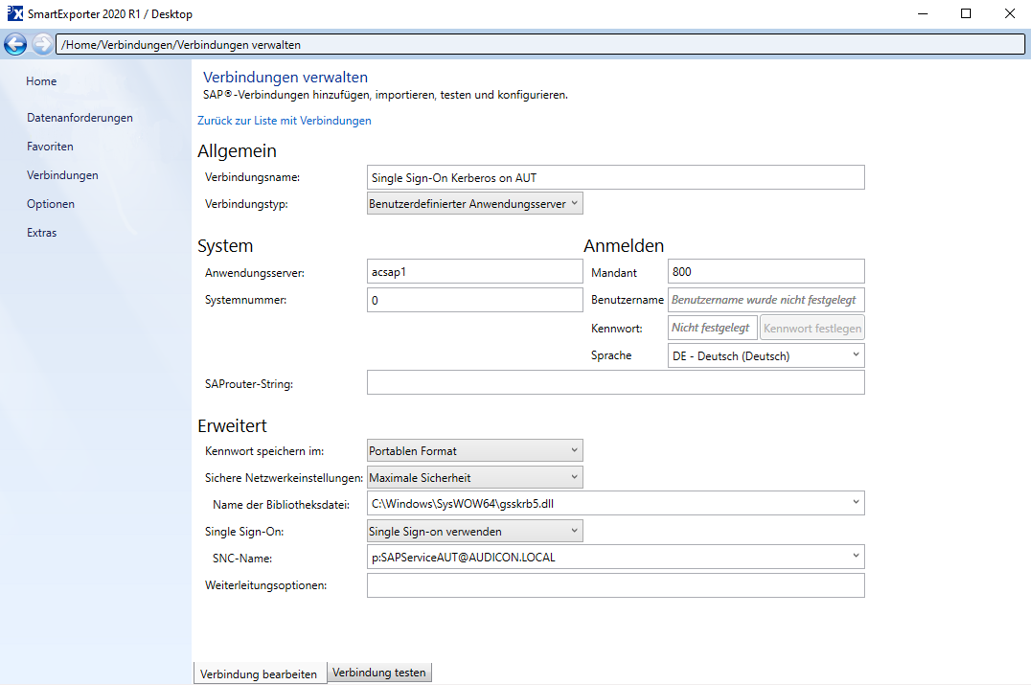
Abbildung: Beispielkonfiguration Single Sign-On mittels Kerberos für SmartExporter 32 Bit

Abbildung: Beispielkonfiguration SAP® Single Sign-On für SmartExporter 32 Bit

Abbildung: Beispielkonfiguration SAP® Single Sign-On für SmartExporter 32 Bit mit konfigurierter Umgebungsvariable SNC_LIB