Import von Transaktionsdaten
Die Caseware Cloud App Claudia bietet Ihnen die Möglichkeit, Transaktionsdaten zu importieren und eine Drill-down-Funktion sowie die Stichprobenauswahl zu nutzen.
Bitte beachten Sie:
Die Importschnittstelle benötigt ein vordefiniertes Datenformat. Es ist zwingend erforderlich, dass die Aufbereitung der Daten durch Caseware vorgenommen wird, um den Import der Transaktionsdaten zu gewährleisten.
Es werden eine Vielzahl nationaler und internationaler ERP-Systeme unterstützt. Eine entsprechende Liste der verfügbaren Formate erhalten Sie von Ihrem Kundenberater.
Warnung:
Ein Import von fehlerhaften oder inkorrekt aufbereiteten Transaktionsdaten kann dazu führen, dass Ihr Engagement nach dem Import nicht mehr funktionsfähig ist. Sie müssen das Engagement dann ggf. neu anlegen.
Wenn Ihnen die aufbereiteten Transaktionsdaten vorliegen, gehen Sie bitte wie folgt vor:
-
Importieren Sie zunächst eine Summen- und Saldenliste. Erfahren Sie hier, wie Sie Salden importieren können.
-
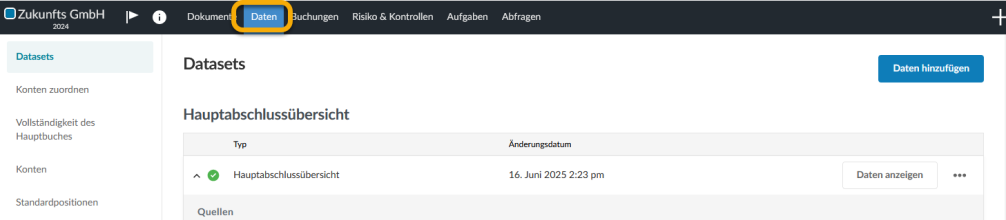
Rufen Sie über den Eintrag Daten das Datenblatt auf.
-
Ziehen Sie nun die Datei mit Transaktionsdaten entweder per Drag-and-Drop in das vorgesehene Feld oder klicken Sie in das Feld und importieren Sie die Datei über den Windows-Explorer.

-
Wählen Sie den Eintrag Hauptbuch aus der Drop-down-Liste Dataset-Typ aus.

-
Klicken Sie auf Hochladen.
-
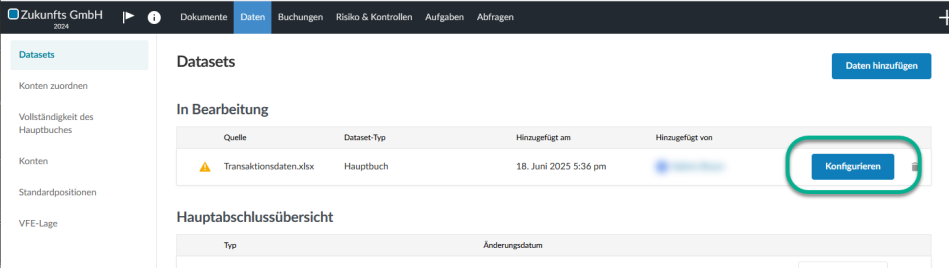
Auf der Seite Datasets, klicken Sie auf die Schaltfläche Konfigurieren.
-
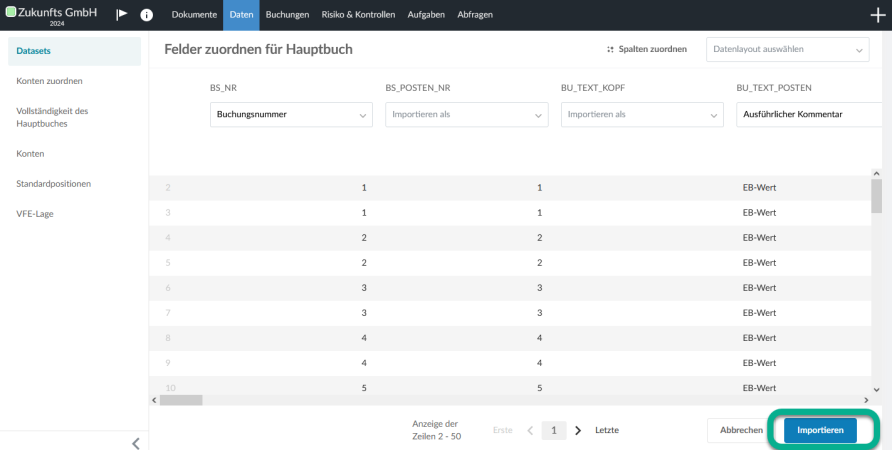
Nutzen Sie die Drop-down-Listen Importieren als über den Spalten, um die Spalten zuzuordnen, oder wählen Sie über Datenlayout auswählen ein Datenlayout aus.

Hinweis:
Sie können erst ein Datenlayout auswählen, wenn Sie zuvor schon einmal erfolgreich Daten importiert und das Datenlayout gespeichert haben. -
Klicken Sie auf die Schaltfläche Importieren, um die Daten zu importieren.
-
Wenn der Importvorgang beendet ist, können Sie über den Eintrag Daten die Seite Transaktionen aufrufen.
Hinweis:
Laden Sie ggf. die Browserseite neu, um die Schaltfläche Transaktionen anzuzeigen, über die Sie auf die Seite TRANSAKTIONEN gelangen.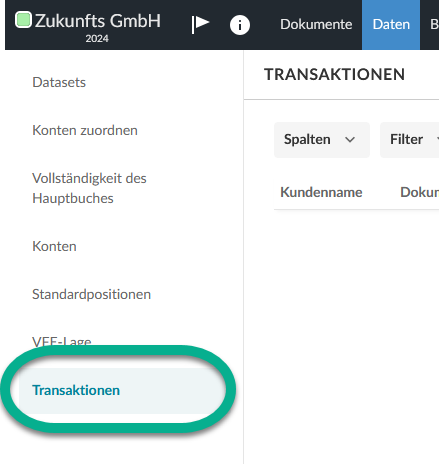
-
Rufen Sie das Dokument 1-09 Abstimmung Hauptabschlussübersicht - Transaktionsdaten auf, das die Standardpositionen und die zugeordneten Konten aufführt. Sie können das Dokument zum Vergleich der Werte aus der Hauptabschlussübersicht und den Transaktionsdaten nutzen.
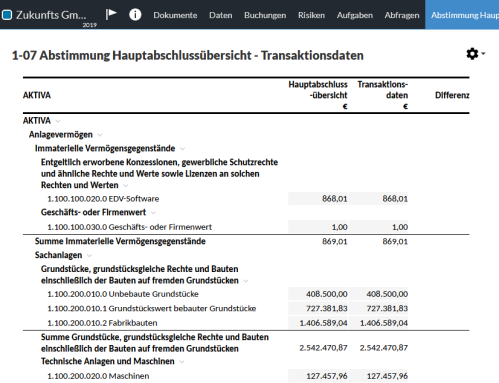
Nach dem Einspielen von Transaktionsdaten stehen Ihnen die folgenden zusätzlichen Funktionen zur Verfügung:
Nachdem Sie Transaktionsdaten importiert haben, können Sie mit einem Klick auf die blau hinterlegten Kontensalden einen Drill-down ausführen. Somit erhalten Sie eine Auflistung der in den entsprechenden Konten enthaltenen Einzelposten.
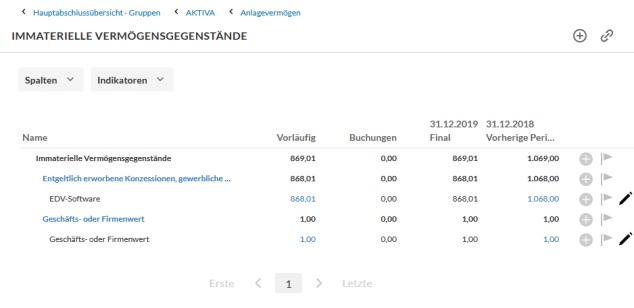
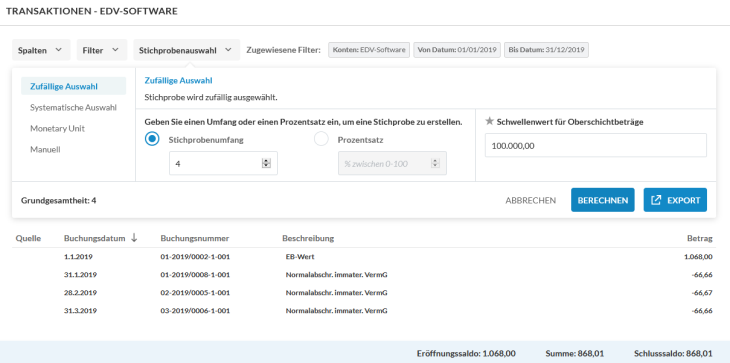
Eine weitere Funktion, die Sie nach dem Import von Transaktionsdaten nutzen können, ist die Stichprobenauswahl.
Um eine Stichprobenauswahl innerhalb eines bestimmten Kontenblattes vorzunehmen, führen Sie zunächst, wie oben beschrieben, einen Drill-down durch, indem Sie auf einen blau hinterlegten Kontensaldo klicken.
Möchten Sie Stichproben aus dem gesamten Buchungsstoff ziehen, wechseln Sie bitte auf die Seite Transaktionen.
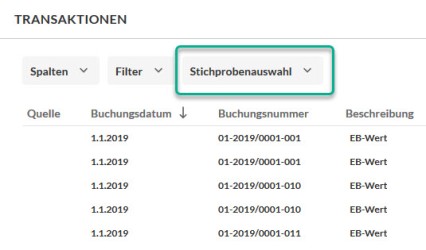
Sie können zwischen verschiedenen Stichprobenverfahren wählen:
- Zufällige Auswahl – Erhalten Sie eine zufällig ausgewählte Stichprobe.
- Systematische Auswahl – Auswahl der Stichprobe anhand einer Zufallsstartzahl und eines festen periodischen Intervalls basierend auf der Anzahl der Transaktionen
- Monetary Unit – Auswahl der Stichprobe anhand einer Zufallsstartzahl und eines festen periodischen Intervalls basierend auf einem Absolutbetrag
- Manuell – Wählen Sie die Stichprobe manuell aus.